الفكرة في سطرين
سجل يكتب فيه البرنامج ماذا فعل كل مستخدم ومتى وعلى أي جهاز: فتح تقرير، طبع مستندًا، أضاف دفترًا، عدّل إعدادًا... تستعمله لمراجعة من غيّر أو حذف أو طبع شيئًا، وتحدد النتائج بالتاريخ والمستخدم ونوع الحركة.
فلاتر التقارير صلاحيات المستخدمين والمستندات
أين أجد الشاشة ولمن؟
| الشاشة | مكانها | من يستعملها |
|---|---|---|
| تقرير حركـة المستخدمين | «الصلاحيات والأمان» ← «حركة المستخدمين» | المدير والمحاسب الرئيسي ومن منحه المدير صلاحية الدخول |
| مسح الحركات (أمر داخل الشاشة) | «المزيد» ← «حذف كامل الحركات» | مدير النظام الرئيسي فقط |
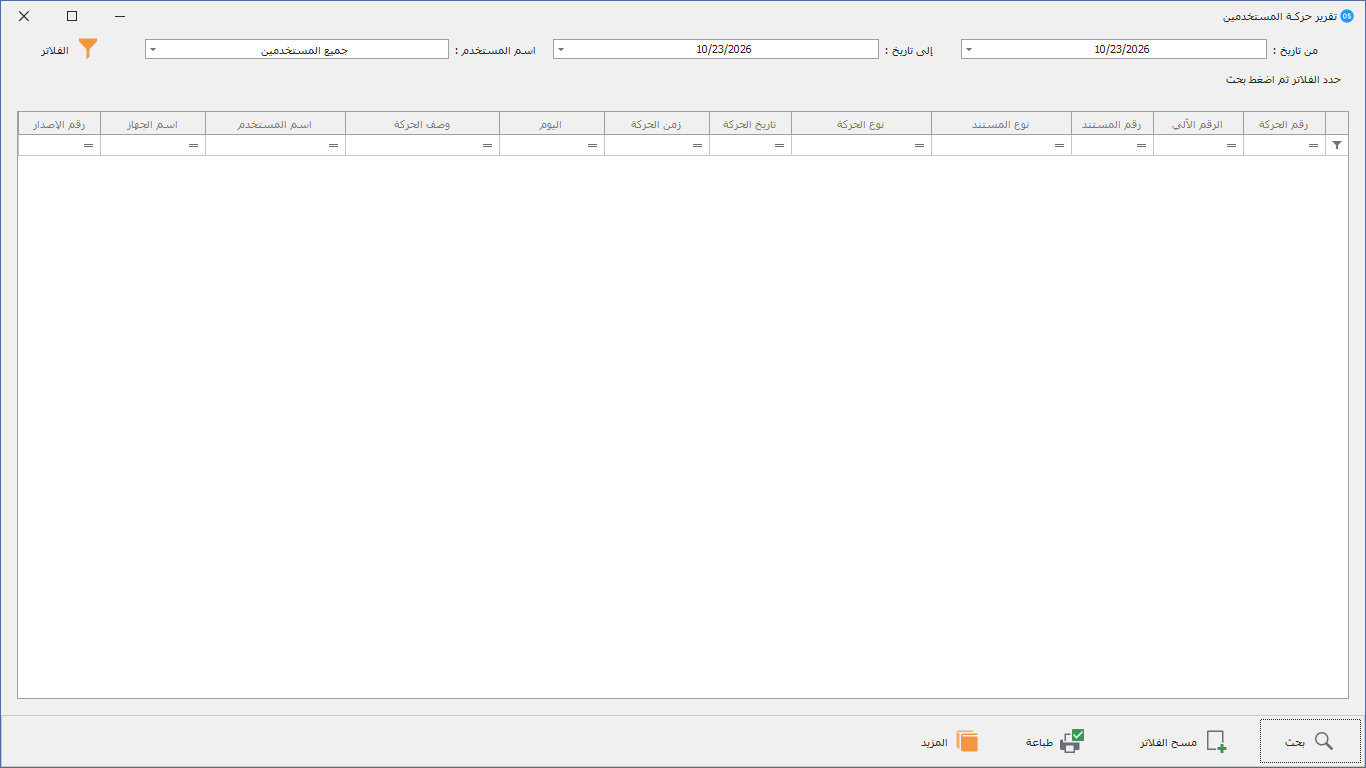
الشاشة تقرير بنمط تقارير سيلا: الفلاتر الأساسية في سطر أعلى الشاشة، وزر «الفلاتر» يفتح بقيتها. راجع فلاتر التقارير.
الخطوات
مراجعة حركات مستخدم
- افتح «حركة المستخدمين». لا تظهر نتائج حتى تضغط «بحث»؛ يذكّرك السطر «حدد الفلاتر ثم اضغط بحث».
- اضبط الفلاتر:
- «من تاريخ :» و«إلى تاريخ :»: يبدآن بتاريخ اليوم. وسّع الفترة إن أردت.
- «اسم المستخدم :»: اختر مستخدمًا، أو اترك «جميع المستخدمين».
- «نوع الحركة :» (في لوحة «الفلاتر»): اختر نوعًا، أو اترك «كل الحركات». القائمة تعرض الأنواع المسجلة فعلًا في سجلك.
- اضغط «بحث» (F11). تظهر الحركات من الأحدث إلى الأقدم.
- لمسح الفلاتر والبدء من جديد اضغط «مسح الفلاتر» (F1).
قراءة السجل
كل سطر حركة واحدة. أهم أعمدته:
| العمود | ماذا يعني |
|---|---|
| «رقم الحركة» | رقم السطر في السجل |
| «نوع المستند» | اسم الدفتر الذي تخصه الحركة، إن كانت على مستند |
| «الرقم الآلي» و«رقم المستند» | رقم المستند الذي حدثت عليه الحركة |
| «نوع الحركة» | ماذا فُعل، مثل «إضافة دفتر» أو «تعديل دفتر» أو «حذف دفتر» أو «عرض تقرير» أو «طباعة تقرير» |
| «تاريخ الحركة» و«زمن الحركة» و«اليوم» | متى حدثت |
| «وصف الحركة» | جملة تشرح الحركة بتفصيلها واسم الشيء الذي تغيّر |
| «اسم المستخدم» | من فعلها |
| «اسم الجهاز» | الجهاز الذي فُعلت منه |
| «رقم الإصدار» | إصدار البرنامج وقتها |
نصيحة: انقر مرتين على سطر له «الرقم الآلي» فيفتح البرنامج المستند نفسه (فاتورة أو إيصال أو قيد)، لتراه كما هو الآن. وحركات الأصول الثابتة تفتح بطاقة الأصل أو دورة الإهلاك.
مراجعة الحذف والتعديل
- اختر الفترة التي تشك فيها.
- اختر «نوع الحركة :» المناسب، مثل «حذف دفتر»، أو اترك «كل الحركات» وابحث في عمود «وصف الحركة».
- اقرأ «اسم المستخدم» و«اسم الجهاز» و«تاريخ الحركة» و«زمن الحركة» للحركة المشكوك فيها.
الطباعة
اضغط «طباعة» (F12). تُطبع النتائج الظاهرة، وفي رأس الصفحة عنوان «تقرير حركـة المستخدمين» مع الفترة، وفي أسفلها اسم المستخدم الذي يطبع واليوم والساعة وترقيم الصفحات بصيغة «صفحة 1 من 3» مثلًا. وتُسجَّل الطباعة نفسها في السجل بعنوان «طباعة تقرير».
أوامر «المزيد»
- «بث مباشر»: يعيد البحث تلقائيًا كل ثلاث ثوانٍ بالفلاتر الحالية، فتراقب الحركات وهي تحدث.
- «حذف كامل الحركات»: لمدير النظام الرئيسي فقط. بعد تأكيد «هـل تريد تأكيد حذف الـبيانات ؟» يمسح الحركات التي تطابق الفلاتر الحالية (الفترة والمستخدم ونوع الحركة) وليس السجل كله، ثم يسجل أن المسح حدث بعنوان «مسح حركة المستخدمين».
تنبيه: «حذف كامل الحركات» يمحو أثر ما حدث ولا يمكن إرجاعه. لا تستعمله قبل أن تطبع نسخة من السجل.
الإعدادات والخيارات
| الخيار | أين | ماذا يغيّر |
|---|---|---|
| «ايقاف حركة المستخدمين» | في دفتر الفواتير: الدفاتر المالية ← «إعدادت الفاتورة» | يوقف تسجيل حركات فواتير هذا الدفتر في السجل |
| الدخول إلى الشاشة | صلاحيات المستخدمين | من لا يملك صلاحية «حركة المستخدمين» لا يفتحها |
| «الفلاتر» | داخل الشاشة | إظهار فلاتر إضافية أو إخفاؤها |
الطباعة والتقارير
- تُطبع الشاشة بأزرارها ورأسها المذكورين أعلاه.
- يتصل السجل بكل تقارير سيلا: مجرد فتح أي تقرير وعرضه يُسجَّل بعنوان «عرض تقرير».
أسئلة شائعة
س: فتحت الشاشة ولا أرى شيئًا.
س: هل يسجل البرنامج كل شيء؟
س: كيف أعرف من حذف الفاتورة؟
س: كيف أرى الحركة كما حدثت الآن؟
س: ما فائدة «بث مباشر»؟
س: لا أجد «حذف كامل الحركات».
س: ما الفرق بين هذا السجل وبين «مستند محذوف !!»؟
س: هل أستطيع تصدير النتائج؟
ما لا تشمله الشاشة
- لا تسترجع ما حُذف ولا تتراجع عن تعديل؛ هي سجل للقراءة.
- لا تسجل حركات خارج البرنامج (مثل تعديل قاعدة البيانات مباشرة).
- لا تقول لماذا فعل المستخدم ما فعل.
- لا تعرض مقارنة بالقيم قبل التعديل وبعده؛ «وصف الحركة» جملة تشرح الحركة.