الفكرة في سطرين
بطاقة الصنف هي «ملف» كل صنف أو خدمة تبيعها أو تشتريها: اسمه وكوده وفئته ووحداته وباركوداته وأسعاره ورصيده في كل مخزن. تفتح البطاقة، تكتب بيانات الصنف، تضغط «تخزين»، فيصبح جاهزًا للاستعمال في الفواتير.
أين أجد الشاشة ولمن؟
| الشاشة | مكانها | من يستعملها |
|---|---|---|
| بطاقة صنف | «إدارة المخزون» ← «بطاقات الأصناف والمواد» (مجموعة «الأصناف والمواد») | أمين المخزن والمحاسب والمدير |
| حركة صنف | «إدارة المخزون» ← «حـركـة صـنـف» | من يراجع حركة صنف واحد |
| جرد المخزون | «إدارة المخزون» ← «جـرد المخزون» | أمين المخزن |
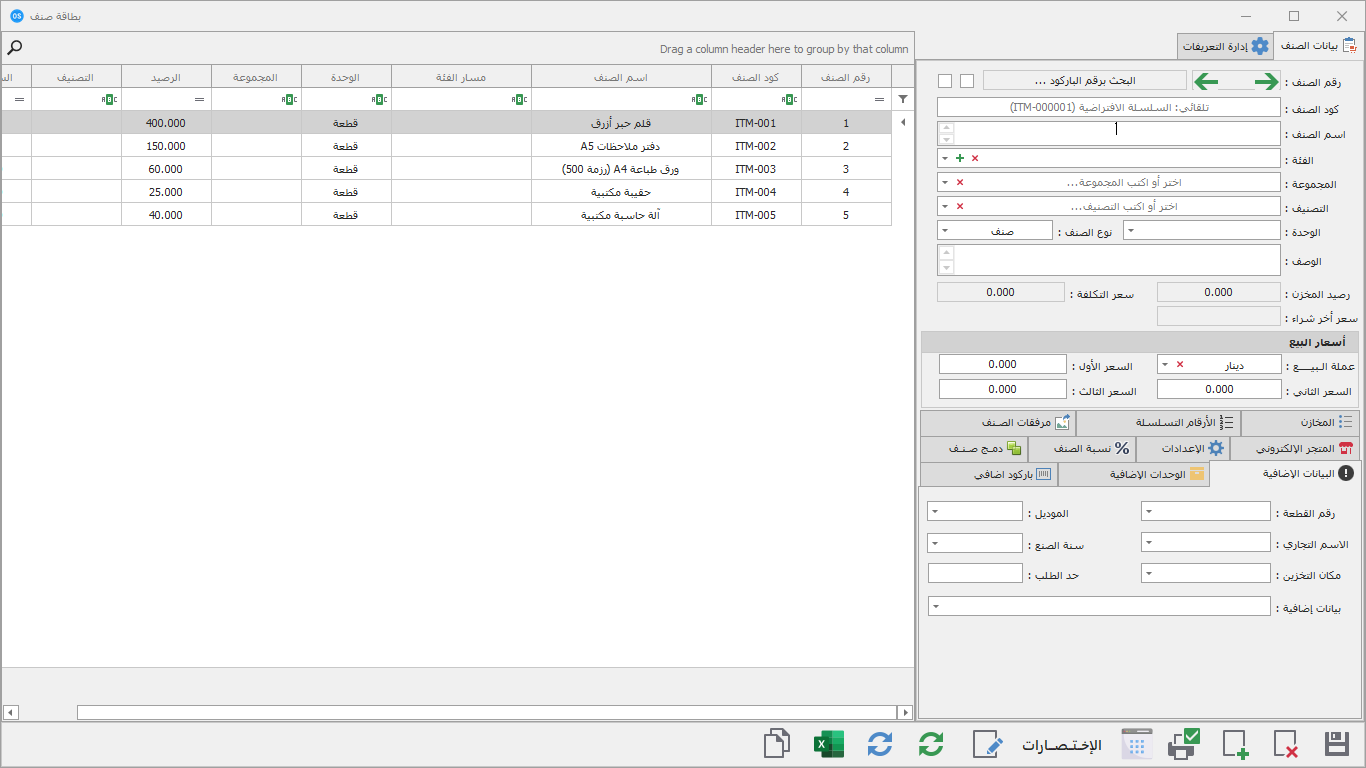
وفي أسفل الشاشة قائمة بالأصناف تتبدل مع بحثك. وأزرار الشاشة: جديد (F1) وحذف (F11) وتخزين (F10) وطباعة (F12).
الخطوات
إضافة صنف جديد
- افتح البطاقة. تبدأ على صنف جديد فارغ (أو اضغط «جديد» F1).
- اكتب «اسم الصنف :». هذا الحقل الوحيد الإلزامي، وإن تركته فارغًا تظهر: «الرجـاء التأكد من إدخال كافة البيانات المطلوبة».
- اختر «الفئة :» إن كانت لشركتك فئات (انظر «الفئات» أدناه).
- اترك «كود الصنف :» فارغًا ليعطيه البرنامج رقمًا تلقائيًا من تسلسل الفئة. اكتبه بنفسك فقط إن سمح تسلسل الفئة بالكود اليدوي.
- اختر «نوع الصنف :»: صنف، خدمة، مواد خام، منتج، إضافات. والقيمة المبدئية «صنف» (وفي المطاعم والأنظمة المحاسبية «خدمة»).
- اختر «الوحدة :» (مثل قطعة أو علبة). إن تركتها يضع البرنامج وحدة الشركة الافتراضية.
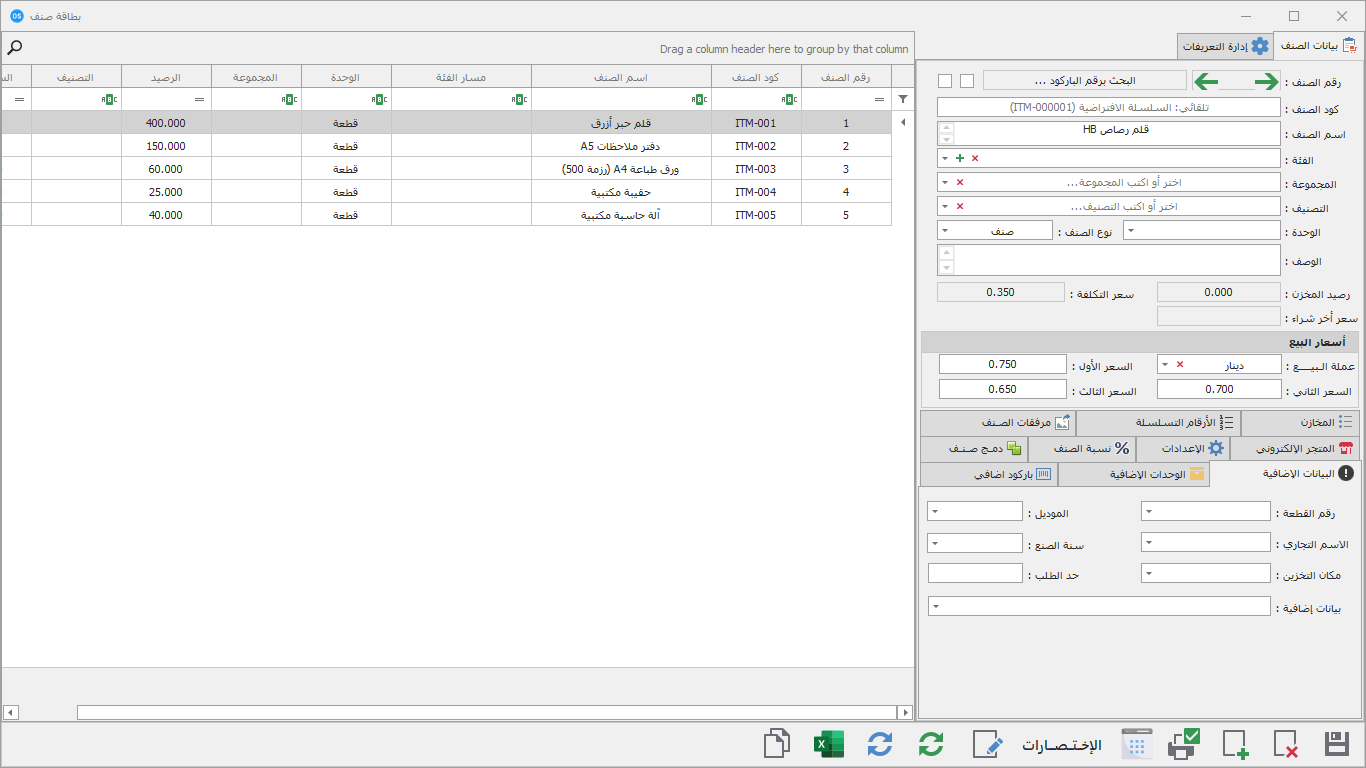
- اكتب «السعر الأول :» في مجموعة «أسعار البيع»، ثم الثاني والثالث إن كنت تبيع بمستويات أسعار. اختر «عملة الـبيــــع :» إن كانت غير عملة الشركة.
- اضغط «تخزين» (F10). يظهر «رقم الصنف :» و«كود الصنف :» وينتقل البرنامج إلى تبويب «البيانات الإضافية» (أو تبويب الباركود إن فعّلت «البحث بالباركود»).
ملاحظات:
- «سعر التكلفة :» و«رصيد المخزن :» للقراءة فقط ولا يُكتبان بيدك. التكلفة تأتي من فواتير الشراء، والرصيد من حركات المخزون والجرد.
- لا يظهر «سعر التكلفة :» و«سعر أخر شراء :» إلا لمن يملك صلاحية رؤية التكلفة، ولا تظهر الأسعار لمن لا يملك صلاحية رؤية أسعار البيع.
البحث عن صنف وتعديله
- اكتب في «اسم الصنف :» جزءًا من الاسم أو الرقم أو الكود أو الباركود أو الفئة أو الوصف ثم Enter. تتصفى القائمة في أسفل الشاشة. (الكلمات المفصولة بمسافة تُبحث بالترتيب الذي كتبتها به.)
- انقر مرتين على الصنف في القائمة ليفتح في البطاقة. وبإمكانك أيضًا كتابة رقمه في «رقم الصنف :» ثم Enter.
- عدّل ما تريد واضغط «تخزين». يسألك: «هـل تريد تأكيد تعديل الـبيانات ؟».
- إن غيّرت سعر البيع لصنف له وحدات إضافية يسألك: «هـل تريد تحديث أسـعـار الوحدات الإضافية للصنف ؟». اختر «نعم» لتتبع أسعار الوحدات سعرك الجديد.
- «صنف مماثل» يفتح صنفًا جديدًا بنفس البيانات لتغيّر الاسم فقط وتخزنه.
- «عرض كل الأصناف» يعيد القائمة كاملة.
نافذة «البحث عـن صـنف»
هذه النافذة هي التي تُفتح من الفواتير حين تبحث عن صنف لتضيفه. وتفتحها وحدها من زر «البحث عن الأصنـاف» في الشريط العلوي لتستعلم عن صنف دون أن تفتح بطاقته.
- اكتب في «اسم الـصنـف أو رقم الباركود :» جزءًا من الاسم أو الكود أو الباركود أو الرقم أو الوصف، ثم Enter. إن كتبت أكثر من كلمة بمسافة بينها فلا يظهر إلا الصنف الذي فيه كل الكلمات. وفي بعض الشركات يبحث البرنامج أثناء الكتابة دون Enter.
- ضيّق النتيجة بالقوائم المجاورة: «المخزن :» (فيعرض «الرصيد» في ذلك المخزن)، والفئة، والمجموعة، والتصنيف. وعلامة «عرض كل الأصناف» تُرجع القائمة كاملة.
- اقرأ الأعمدة: «رقم الصنف» و«كود الصنف» و«الفئة» و«الباركود» و«اسم الصنف» و«المجموعة» و«التصنيف» و«نوع الصنف» و«الوصف» و«الرصيد» و«السعر الأول» و«السعر الثاني» و«السعر الثالث» و«أخر سعر شراء» و«سعر التكلفة». وإن ظهر عمود «صورة الصنف» فانقر على الصورة مرتين لتراها بحجم أكبر. السطر الذي رصيده صفر أو أقل (وليس خدمة) تظهر عليه خلفية حمراء فاتحة تنبهك. وقد تختلف الأعمدة الظاهرة بحسب نشاط شركتك وصلاحياتك.
- لاختيار الصنف: انقر مرتين على سطره، أو انتقل إليه بالأسهم واضغط Enter. تُغلق النافذة ويدخل الصنف إلى الفاتورة التي فتحتها منها. وإذا فتحتها من الشريط للاطلاع فقط فلا يحدث شيء بعد إغلاقها. للخروج دون اختيار اضغط Esc.
- زر «بطـاقة الصـنـف» (F2) يفتح بطاقة الصنف المحدد. وتغيير اللغة بين العربية والإنجليزية من الزر «Ar».
- بزر الفأرة الأيمن على أي صنف تظهر قائمة سريعة: «حـركـة صـنـف» و«حـركـة الـمـخـزون» و«بطاقة الصنف» و«عرض أسعار الصنف» و«عرض وحدات الصنف» و«عرض رصيد الصف» و«عرض مجلد الصنف» و«عرض أرشيف الصنف» و«صانع الأكواد» و«إضافة إلى طلبية الشراء». من لا صلاحية له على أحدها تظهر له: «عذرأ... ليـس لديك الصلاحيـات الازمـة!».
نصيحة: اكتب الباركود كاملًا ثم Enter لتصل إلى الصنف مباشرة.
الفئات والتسلسل
الفئة شجرة تنظّم أصنافك: مثلًا «مواد غذائية» ← «معلبات» ← «فول». اختر فئة الصنف من «الفئة :»: تفتح نافذة «اختيار الفئة» فيها بحث بالاسم أو الكود أو المسار، واختيار بـ Enter. إن لم تجد الفئة اضغط «فئة فرعية جديدة» لتضيفها تحت الفئة المحددة وتختارها للصنف مباشرة (يلزم صلاحية تعديل بيانات الصنف).
لإدارة الفئات كلها افتح تبويب «إدارة التعريفات» في أعلى البطاقة:
- «الفئات»: شجرة الفئات. انقر بزر الفأرة الأيمن لـ«إضافة فئة رئيسية» أو «إضافة فئة في نفس المستوى» أو «إضافة فئة فرعية» أو «تعديل الفئة». لكل فئة «الكود» و«الاسم» و«الفئة الأصل» و«الترتيب» و«نشط». الحذف للفئة غير المرتبطة بأصناف فقط، والإيقاف بديل الحذف.
- «سلاسل الأرقام»: تحدد كيف يُرقَّم الكود التلقائي: «البادئة» و«اللاحقة» و«عدد الخانات» و«الرقم التالي». مثال: بادئة MAT وثلاث خانات تعطي MAT001 ثم MAT002. خيار «سماح يدوي» يسمح بكتابة الكود بيدك، و«افتراضية» تجعلها تسلسل الشركة حين لا يكون للفئة تسلسل. سطر «المعاينة» يريك الشكل قبل الحفظ.
- «المخازن» و«المجموعات» و«التصنيفات»: قوائم تعريفية. المجموعة والتصنيف يظهران في بطاقة الصنف في «المجموعة :» و«التصنيف :»، والتصنيف يتبع مجموعته: «التصنيف لا يتبع المجموعة المختارة.»
تسلسل الأرقام يخص الأصناف الجديدة فقط، وأكواد الأصناف الموجودة لا تتغير. لكل فئة تسلسلها الخاص («تسلسل الأرقام :»)، وإن تركته فارغًا ورث تسلسل الفئة الأب ثم التسلسل الافتراضي.
الوحدات والباركود
- «الوحدات الإضافية» (F2): للصنف الذي يُباع بأكثر من وحدة، مثل علبة وكرتونة. اكتب «الوحدة :» و«العبوة :» (كم قطعة في الوحدة، مثلًا 12) و«الـسـعـر :»، ثم زر «حفظ الوحدة». الوحدة المكررة ترفضها الشاشة: «هذه الوحدة موجودة مسبقاً لـهذا الصنف, الرجاء التأكد». لا تُحذف وحدة عليها حركة: «لا يمـكن حـذف هذه الوحـدة لأن لديـها حـركـة».
- «باركود اضافي» (F3): اكتب «الباركود :» واختر «الوحدة :» ثم «حفظ رقم الباركود». للصنف الواحد عدة باركودات. الباركود الموجود لصنف آخر يُرفض: «رقم الباركود هذا موجود مسبقاً للصنف رقم: [ … ], الرجاء التأكد».
- مع «عرض حقول أبعاد الصنف» (من «الفواتير والمبيعات» في إعدادات النظام) تظهر خانات «الأبعــــاد :» الطول والعرض والارتفاع و«الحزمة :»، وزر «طباعة كود الحزمة».
الأرصدة والمخازن
تبويب «المخازن» يعرض رصيد الصنف في كل مخزن (عمود «رصيد المخـزن»)، وأسطرًا إضافية «بضاعة محجوزة - …» و«بضاعة في الطريق - …» إن وجدت. المخازن نفسها تُنشأ من «إدارة التعريفات» ← «المخازن». زر «تـحـديـث رصيد الأصناف» يعيد حساب الأرصدة من الحركات، وتظهر عند نجاحه: «تـم تحديـث رصيد الأصنـاف بنجـاح». يحتاج صلاحية التعديل.
تواريخ الصلاحية والأرقام التسلسلية
- تواريخ الصلاحية: تظهر بعد تفعيل «تفعيل تواريخ الصلاحية» من «الإعـدادات» ← «إعدادات النـظام» ← «الحسابات والأبعاد» (ويلزم أن يشملها الترخيص، ويسري بعد الحفظ وإعادة فتح الشاشة). عند حفظ صنف جديد يسألك: «هـل الصـنف خاضـع لتـاريخ الصلاحيـة ؟». تبويب «تواريخ الصلاحية» يعرض «تـاريخ الصلاحية» و«اسم المخـزن» و«الرصيد»، وزر «تـحـديـث تاريخ صلاحيـة الأصناف».
- الأرقام التسلسلية: إن شملها ترخيصك يظهر تبويب «الأرقام التسلسلة» والخيار «عمليات الإدخال على الصنف بالرقم التسلسلي» في تبويب «الإعدادات». وفي التبويب «الرقم التسلسلي» و«الرصيد» وزر لطباعة الأرقام.
الصور والمرفقات
افتح «مرفقات الصـنف» (F4): انقر بزر الفأرة الأيمن على «صورة الصنـف» لإضافة الصورة، ثم احفظ الصنف. وفيه «الأرشيف الإلكتروني» لإرفاق مستند و«مجلد الصنف». احفظ الصنف أولًا وإلا تظهر: «يجب اختيار اسم الصـنـف اولا».
إيقاف صنف أو دمجه أو حذفه
- الإيقاف: في تبويب «الإعدادات» (F5) خياران: «هذا الـصـنـف غيـر متاح» و«إيقاف حركة الصنف». الأول يمنع بيع الصنف، والثاني يجعل البرنامج يرفضه في الفواتير والتصنيع الجديدة. وتبقى بياناته وحركاته القديمة كما هي. استعمله بدل الحذف.
- الدمج: تبويب «دمـج صـنـف»: اختر «رقم الصنف الأصـلـي» و«رقم الصنف المراد دمجـه» ثم «دمـج الـصـنـف». تظهر: «سيتم الاحتفاظ بالباركودات وأرقام الوحدات وتاريخ الحركات، وإيقاف سجل الصنف المدمج مع حفظ مرجعه.» ولا يمكن دمج الصنف في نفسه. يحتاج صلاحية الحذف.
- الحذف (F11): بعد تأكيد «هـل تريد تأكيد حذف الـبيانات ؟». لا يُحذف صنف عليه حركة: «لا يمـكن حـذف هذا الصـنـف لأن لديـه حـركـة»، ولا صنف هو هدية لصنف آخر: «لا يمـكن حـذف هذا الصـنـف لأنه مرتبط بصنف مرتبط». والبديل هو الإيقاف.
تغيير الأسعار دفعة واحدة
في تبويب «الإعدادات»: اكتب النسبة أو القيمة في «تغيير سعر الأصناف المحددة :» ثم زر الزيادة أو التخفيض. يظهر تأكيد «تأكيد تعديل أسعار بيع الاصناف» يذكر النسبة والتقريب، وتُغيَّر أسعار الأصناف المعروضة في القائمة وقتها، فراجع القائمة قبل الموافقة. اختر «لا» للتراجع.
الأصناف المرتبطة (الهدايا) ونسبة الصنف
- «الأصناف المرتبطة» (F6): يظهر بعد «تفعيل الأصناف المرتبطة» من «المخزون والمشتريات». اختر «اسم الصنف :» وكميته و«العدد المطلوب لتفعيل الهدية :».
- «نسبة الصنف»: لتحديد حساب عمولة وقيمتها أو نسبتها للصنف. يطلب: «الرجـاء إختـيار حساب نسبة الصنف».
الإعدادات والخيارات
| الخيار | أين | ماذا يتغير | من يحتاجه |
|---|---|---|---|
| تفعيل تواريخ الصلاحية | «الإعـدادات» ← «إعدادات النـظام» ← «الحسابات والأبعاد» | تبويب «تواريخ الصلاحية» وخيار الصنف الخاضع للصلاحية | الأدوية والأغذية |
| البحث بالباركود | «الفواتير والمبيعات» في الإعدادات نفسها | بعد حفظ صنف جديد تفتح البطاقة تبويب الباركود مباشرة | المحلات التي تبيع بالباركود |
| عرض حقول أبعاد الصنف | «الفواتير والمبيعات» | حقول الطول والعرض والارتفاع والحزمة | الأصناف التي تُباع بأبعاد |
| تفعيل الأصناف المرتبطة | «المخزون والمشتريات» | تبويب «الأصناف المرتبطة» | من يعطي هدية مع صنف |
| الأرقام التسلسلية | الترخيص | تبويب وخيار الرقم التسلسلي | الأجهزة والإلكترونيات |
وتظهر تبويبات إضافية لأنشطة معينة: «بيانات المطعم الإضافية» (طابعة الطلبية وطابعة البار)، و«بيانات الزجاج الإضافية»، و«بيانات المركبــة الإضافية». وفي «البيانات الإضافية» حقول مثل «حد الطلب :» و«الاسم التجاري :» و«رقم القطعة :» و«مكان التخزين :» و«الموديل :» و«سنة الصنع :».
الأصناف الطبية في المستشفى تُدار من «الخدمات والتشخيصات»، وتقول البطاقة عنها: «هذا السجل غير متاح في بطاقة الأصناف. خدمات المستشفى تُفتح من الخدمات والتشخيصات.»
الطباعة والتقارير
- زر «طباعة» (F12) يطبع قائمة الأصناف كاملة بأعمدتها الظاهرة (عنوان «الأصــنــاف»)، ويسجَّل في سجل المستخدم.
- زر «الإخــتــصـــارات» يفتح شاشة اختصارات الأصناف السريعة.
- للأرصدة راجع «تقرير قيمة المخزون» و«حـركـة صـنـف» من «إدارة المخزون».
- لإدخال أو تحديث مئات الأصناف من ملف إكسل راجع الاستيراد الذكي من إكسل (زر «جلب البيانات من ملف (Excel)» في البطاقة).
قواعد الصلاحيات
| الرسالة | معناها |
|---|---|
| ليس لديك صلاحية تعديل بيانات الصنف. | صلاحيتك لا تسمح بحفظ التعديل أو بتعديل الوحدات والباركودات |
| ليس لديك صلاحية الحذف. | صلاحية حذف الحركات غير ممنوحة لك (تشمل الدمج) |
| كود الصنف مستخدم مسبقاً أو غير صالح. | غيّر الكود أو اتركه فارغًا |
| سلسلة الأكواد المختارة لا تسمح بإدخال كود صنف يدوي. | اترك الكود فارغًا ليولَّد وحده |
| لا يوجد تسلسل أرقام فعال لفئة الصنف ولا تسلسل افتراضي. | حدد تسلسلًا للفئة من «إدارة التعريفات» |
| الفئة المختارة غير موجودة أو موقوفة. | اختر فئة نشطة أو اترك الفئة فارغة |
أسئلة شائعة
س: لا أجد «سعر التكلفة» عندي. لماذا؟
س: كيف أبيع نفس الصنف بسعرين؟
س: هل أكتب الرصيد الافتتاحي في البطاقة؟
س: لماذا طلبت مني الفئة تسلسلًا ولم أضبطه؟
س: غيّرت تسلسل الفئة، فهل تتغير أكواد أصنافي القديمة؟
س: لا يُحذف صنفي. ما العمل؟
س: عندي صنف مكرر باسمين، كيف أجمعهما؟
س: لماذا لا يظهر تبويب «تواريخ الصلاحية» عندي؟
س: كيف أضيف صورة للصنف؟
س: كيف أجد صنفًا بباركوده؟
ما لا تشمله الشاشة
- لا تطبع ملصقات الباركود للأصناف من هذه الشاشة. المتاح فيها طباعة قائمة الأصناف وطباعة الأرقام التسلسلية وكود الحزمة.
- لا يوجد في البطاقة حقل لكتابة الرصيد يدويًا.
- لا يعدّل البطاقة أصناف المستشفى.
- إنشاء المخازن والفئات من «إدارة التعريفات»، وأوامر الجرد من «جـرد المخزون».