الفكرة في سطرين
شاشة فاتورة المبيعات هي المكان الذي تبيع منه: تختار العميل، وتضيف الأصناف بالباركود أو بالاسم، ثم تعتمد الفاتورة وتطبعها. الشاشة نفسها تفتح لمردودات المبيعات والفاتورة المبدئية وأمر التوريد، والفرق بينها هو الدفتر الذي تفتح منه.
أين أجد الشاشة ولمن؟
| الشاشة | مكانها | من يستعملها |
|---|---|---|
| فاتورة مبيعات | «الـفـواتــيـر» ← «فاتورة مبيعات» | البائع وأمين الصندوق |
| فاتورة مردودات مبيعات | «الـفـواتــيـر» ← «فاتورة مردودات مبيعات» | البائع والمحاسب |
| فاتورة مبيعات مبدئـية | «الـفـواتــيـر» ← «فاتورة مبيعات مبدئـية» | البائع (عرض سعر أو طلب قبل الفاتورة النهائية) |
| أمر توريد | «الـفـواتــيـر» ← «أمر توريد» | البائع والمحاسب |
| الدفاتر (إنشاء الدفتر وضبط خياراته) | «الصلاحيات والأمان» ← «الدفـاتر المالية» | المدير والمحاسب |
في مساحة العمل افتح تطبيق «المبيعات» واختر الصفحة المناسبة («فاتورة مبيعات» أو «مردودات مبيعات» أو «مبيعات مبدئية» أو «أمر توريد»)، ثم اختر الدفتر من مجموعة «الدفاتر».
ما هو الدفتر؟ الدفتر هو «سلسلة» فواتير لها اسم وترقيم خاص بها وإعداداتها: مثلًا «مبيعات المعرض» و«مبيعات الجملة». كل فاتورة تُحفظ في دفتر، ولكل دفتر ترقيمه وخياراته (المخزن، نقدي أو آجل، مقاس الطباعة...). الدفاتر التي تظهر لك هي التي أُعطيت لمجموعة صلاحياتك.
- إذا كان لك أكثر من دفتر، تظهر نافذة «الـرجـاء إخـتـيـار دفـتـر» وفيها عمود «اسـم الدفتر»؛ اختر واحدًا.
- إذا لم يوجد أي دفتر لك، تظهر الرسالة «لا يـوجد دفـاتر لإختيـارها, يجـب إنشاء دفاتـر أولا» وتُغلق الشاشة. أنشئ الدفتر من «الدفـاتر المالية» (أو اطلب من المدير إعطاءك الدفتر).
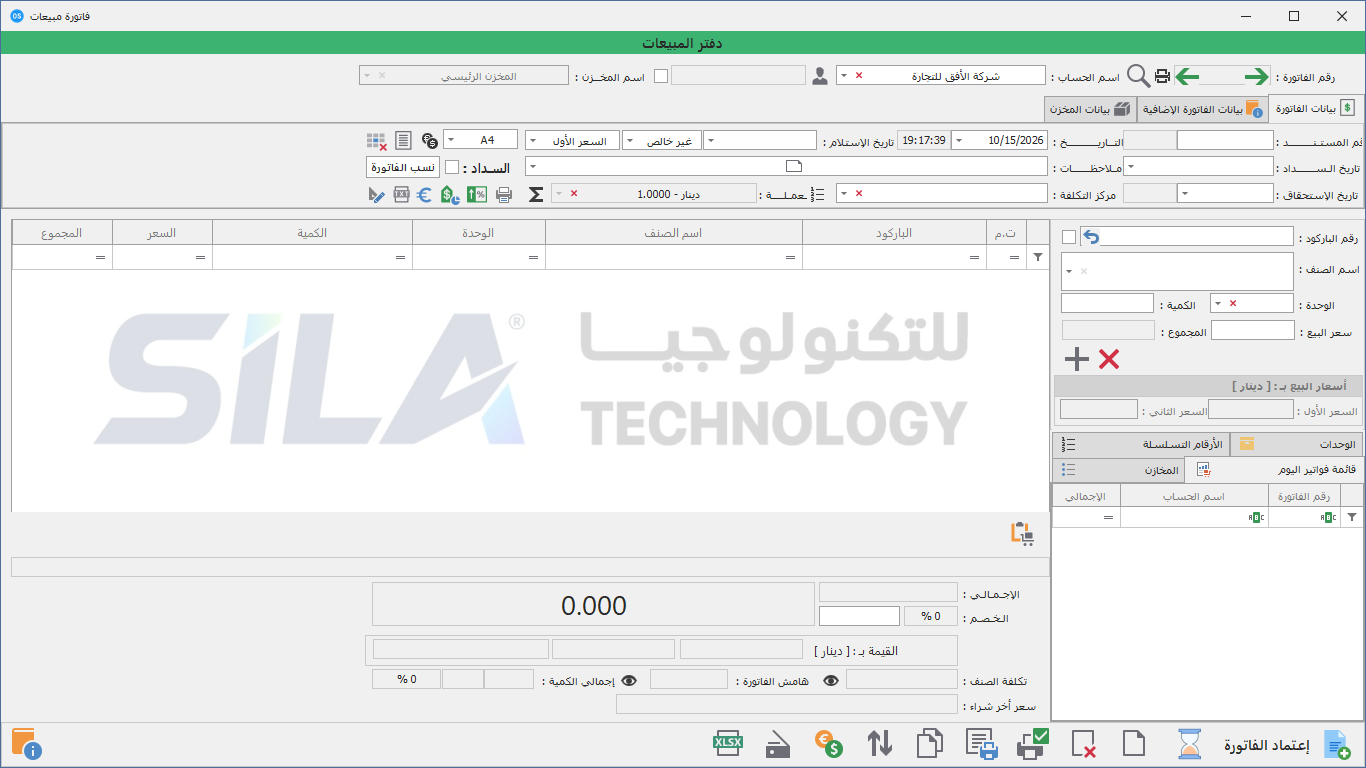
- اسم الدفتر هو العنوان الملوّن أعلى الفاتورة.
فاتورة المبيعات تظهر بشريط أخضر، والمردودات بشريط أصفر، والمبدئية بشريط أزرق فاتح.
الخطوات
١) فاتورة جديدة
- افتح الشاشة من الشريط واختر الدفتر. تُفتح فاتورة فارغة بتاريخ اليوم. إن كان في أعلى الشاشة زر «إنشــاء فاتورة جديدة» فاضغطه لبدء فاتورة أخرى.
- اختر العميل من خانة «اسم الحساب :» (اضغط الزر الذي بجانبها أو Enter). الزر «إضافة حسـاب» ينشئ عميلًا جديدًا، والزر «كشـف حسـاب» يعرض كشف حساب هذا العميل.
- يظهر رصيد الحساب بجانب الاسم. علامة «إخفاء رصيد الحساب» تخفيه عن العين أثناء الفاتورة.
- تأكد من «اسم المخــزن :» (يأتي عادة من الدفتر) و«التاريخ» و«العملة».
- بيع نقدي بلا عميل: اترك «اسم الحساب» فارغًا. هذا مسموح فقط لمن لديه صلاحية «السماح بالفاتورة النقدية» وله خزينة في بطاقته، وإذا لم يكن الدفتر مضبوطًا على «آجل» فقط. غير ذلك يُفتح عليك اختيار العميل.
٢) إضافة الأصناف
- اكتب الباركود أو رقم الصنف في خانة «الـرمـــــــــــــــز :» واضغط Enter. أو اضغط «إضافة صنــــف» (أو مفتاح Insert) لتبحث بالاسم.
- يظهر اسم الصنف وسعره. اكتب «الكمية :» وعدّل «السعر :» إن كنت تملك الصلاحية.
- اضغط «إدخال الصنــف للفاتورة» ليدخل السطر.
- الإدخال المباشر: إن كان خيار «إدخال مباشر للفاتورة» مفعلًا، فكل Enter بعد الباركود يُدخل الصنف فورًا، ويعود المؤشر إلى الباركود. مسح الصنف نفسه مرة ثانية يزيد كمية سطره بدل أن يضيف سطرًا جديدًا. هذه هي الطريقة الأسرع مع قارئ الباركود.
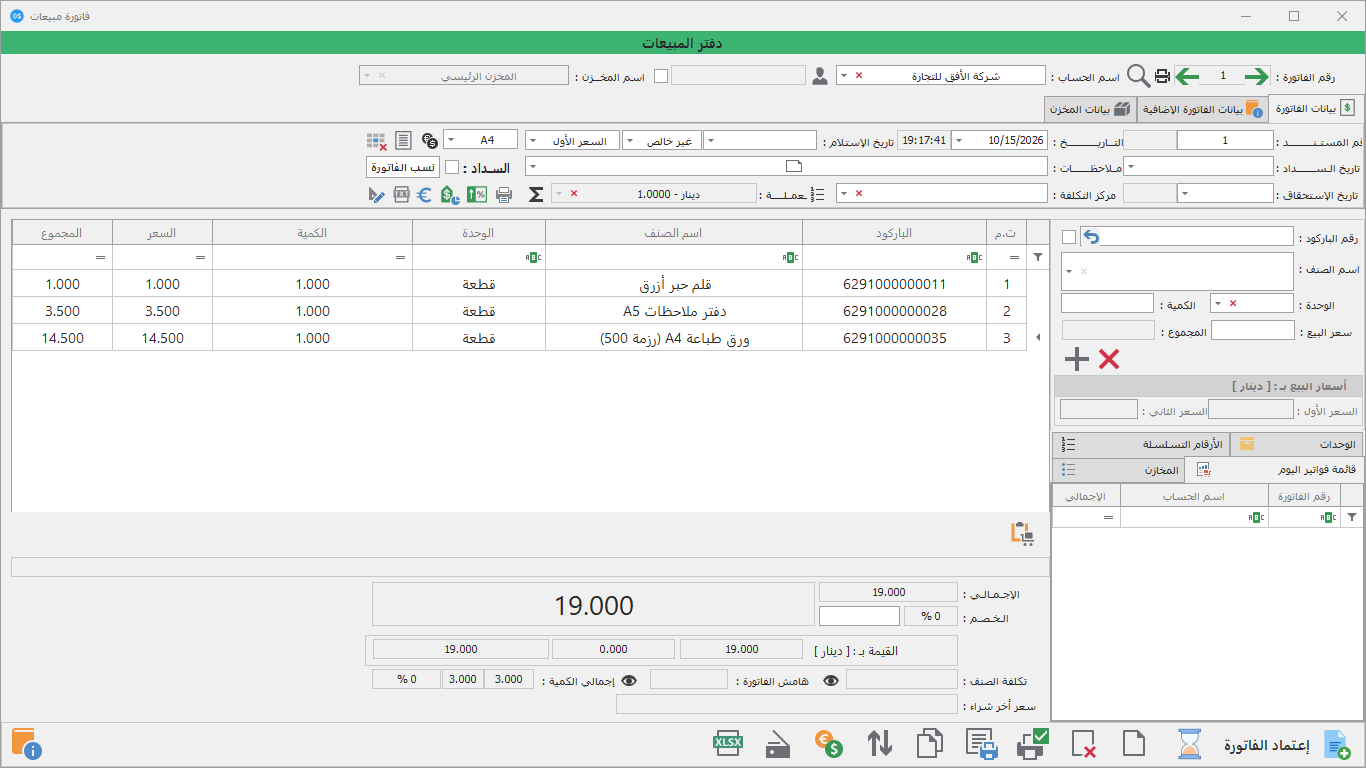
ملاحظات أثناء الإدخال:
- السطور تُحفظ في الفاتورة أولًا بأول، وتبقى الفاتورة «معلقة» حتى تعتمدها (انظر الخطوة ٤).
- لتعديل سطر: حدده ثم اضغط F7 (اسم الصنف) أو F8 (الكمية) أو F9 (السعر).
- لحذف سطر: حدده واضغط «حذف صنــــــــف» أو مفتاح Delete. وزر «حذف الأصناف من الفاتورة» يمسح كل السطور.
- لبيع الصنف بوحدة أخرى (قطعة، كرتون...) اختر الوحدة من خانة «الوحدة :». وتبويب «الوحدات» في الجانب يعرض وحدات الصنف وأسعارها.
- تبويبات الجانب تعرض «قائمة فواتير اليوم» و«المخازن» (رصيد الصنف في كل مخزن) و«الوحدات» و«تواريخ الصلاحية».
- السطر الذي لا يغطي سعره تكلفة الصنف يتلوّن بالأحمر الفاتح، ولا يظهر ذلك إلا لمن يملك صلاحية «بطاقة الصنف».
- زر «جلب البيانات من ملف (Excel)» يدخل سطورًا كثيرة دفعة واحدة؛ راجع موضوع «الاستيراد الذكي من إكسل».
٣) الخصم
- اضغط F6 واكتب قيمة الخصم، أو اكتبها في خانة «الـخـصـم :» أسفل الشاشة.
- يظهر الإجمالي بعد الخصم، ونسبة الخصم بجانبه.
- لكل مستخدم حد أعلى للخصم. إذا تجاوزته تظهر الرسالة «عذراً... قيمة الخصم أكبر من القيمة المسموحة لك, تم إلغاء الخصم» ويعود الخصم إلى صفر. وإذا كان الخصم أكبر من الإجمالي تظهر «عذراً... قيمة الخصم أكبر من إجمالي الفاتورة, تم إلغاء الخصم».
٤) الاعتماد والسداد
الفاتورة قبل الاعتماد «معلقة» (تظهر العلامة «فـاتـورة مـعـلـقـــة !!» وتلميحها «فاتورة معلقة غير داخلة في الحساب»). الاعتماد هو ما يدخلها في حساب العميل.
- اضغط «إعـتماد الفاتورة» أو F1.
- بيع على حساب العميل (آجل): تُعتمد الفاتورة ويُضاف صافيها إلى رصيد العميل.
- بيع نقدي (بلا حساب): تظهر نافذة «السداد» إذا كانت علامة «: الســداد» مفعلة (أو إذا ضغطت Shift مع F1). فيها: «الإجـمالــي :» و«الــخـــصــــم :» و«الــصــافـي :» و«المدفوع - نـقـدي :» و«المدفوع - مصرف :» و«الــبــاقــــــي :». زر «سداد كامل القيمة» يملأ المدفوع بالصافي. اضغط «إعتماد الفـاتـورة» لتنتهي. إذا كتبت مبلغًا أكبر من المطلوب تظهر «عذراً... المبلغ المدفوع أكبر من الصافي المطلوب».
- بعد الاعتماد تُفتح فاتورة جديدة تلقائيًا إذا كان خيار «فتح فاتورة جديدة بعد الإعتماد» مفعلًا في الدفتر، وتُطبع الفاتورة تلقائيًا إذا كان خيار «طباعة آليـة بعد الإعتماد» مفعلًا.
- لتأجيل الفاتورة دون اعتماد اضغط F2 («تـعـلـيـق الـفـاتورة»)؛ تُحفظ معلقة وتُفتح فاتورة جديدة.
تسديد فاتورة آجلة لاحقًا: افتح الفاتورة واضغط الزر «إيصال مالي». يُفتح «إيـصـال قـبـض» جاهزًا بالمبلغ المتبقي على العميل. بعد حفظ الإيصال تُعلَّم الفاتورة «خالص» ويُسجل تاريخ السداد اليوم.
رسائل قد تظهر عند الاعتماد:
| الرسالة | معناها وما تفعله |
|---|---|
| «الرجـاء إختـيار المخـزن أولاً» | اختر المخزن من «اسم المخــزن :». |
| «لا يمكن إكمال الفاتورة بدون اسم حساب: …» | يذكر السبب (الدفتر آجل فقط، أو لا خزينة لك، أو لا تملك «السماح بالفاتورة النقدية»). اختر العميل. |
| «لقد تجاوز هذا الحساب سقـف التعامل, الرجاء التأكد» | العميل تجاوز سقف دينه. من يملك «تجاوز الحد الأعلى للرصيد» يُسأل «هل تريد الإستمرار ؟». |
| «مجموعة صلاحيات هذا المستخدم لا تملك «اعتماد» هذا النوع من المستندات…» | تُحفظ الفاتورة معلقة ويعتمدها مستخدم مخوّل. |
| «يوجد أصناف بدون أرقام تسلسلية, الرجاء التأكد» | تظهر مع الأصناف ذات الأرقام التسلسلية إذا كانت الكمية لا توافق عدد الأرقام. |
٥) رصيد الصنف
عند إدخال صنف لا يكفي رصيده في المخزن:
- إن كنت بلا صلاحية «تجاوز رصيد الصنف» تظهر «لا يـوجد رصـيد كـافي لـهذا الصنــف في المخـزن» ولا يدخل السطر.
- إن كنت تملكها تظهر «تـحذير نـفـاذ الكميـة, هـل تريد الإستمرار ؟» وتختار نعم أو لا.
رسائل أخرى عند الإدخال:
- «هذا الصنف غير موجود, الرجاء التأكد من رقم الباركود».
- «تم إيقاف حركة هذا الصنف, الرجاء التأكد من مسـؤول النظـام».
- «تم إدراج هذا الصنف في الفاتورة, الرجاء التأكد» (حين لا يُسمح بتكرار الصنف في الفاتورة، ويُنقل المؤشر إلى سطره).
٦) البحث عن فاتورة قديمة
- بالرقم: اكتب الرقم في «رقم الفاتورة :» واضغط Enter.
- بالتصفح: F4 للفاتورة التالية وF5 للسابقة.
- بنافذة البحث: اضغط F10 (أو الزر «البحث عـن الفواتـيـر»). تفتح «البحث عـن فـاتورة» وفيها «من تاريخ :» و«إلى تاريخ :» (اضغط Enter للبحث)، ومربع «عرض كل»، وجدول بالأعمدة: «الرقم الآلي» و«التاريخ» و«رقم الفاتورة» و«اسم الحساب» و«الإجمالي» و«الخصم» و«الصافي» و«اسم المستخدم». اختر الفاتورة لتُفتح.
- إن كانت الفاتورة الحالية معدلة ولم تُعتمد، يسألك البرنامج «هـل تريد اعتماد الفاتورة قبل الخروج ؟» (نعم تعتمدها، لا تعلقها، إلغاء تبقى مكانك).
- إن لم تكن لديك صلاحية رؤية مستندات المستخدمين الآخرين، فالتنقل بـ F4 وF5 يعرض فواتيرك أنت فقط.
٧) تعديل الفاتورة أو حذفها أو قفلها
- التعديل: افتح الفاتورة وعدّل السطور أو الخصم أو العميل، ثم اضغط «إعـتماد الفاتورة» (F1) ليُحفظ التعديل. يتطلب صلاحية «تعديل» لهذا النوع.
- حذف سطر من فاتورة معتمدة يتطلب صلاحية «حذف بند من الفاتورة»، وإلا تظهر «عذرأ... ليـس لديك الصلاحيـات الازمـة!». ويطلب البرنامج تأكيد «هـل تريد تأكيد إزالة البند [ … ] من الفاتورة ؟».
- حذف الفاتورة كلها: F11 أو الزر الأحمر «حذف الفاتورة بالكامل (F11)». يطلب صلاحية «حذف» وإلا تظهر «عذرًا... ليست لديك صلاحية حذف هذا المستند.». ثم يسألك «سيتم حذف الـفـاتـورة بالكـامل, هل تريد الإستمرار ؟».
- إن وُجد إيصال مرتبط تظهر «يـوجد إيصال مالي مرتبط بالفاتورة, هل تريد حذفـه أيضـاً ؟».
- إن وُجدت مصروفات على الفاتورة تظهر «توجـد مصروفات على الفاتورة, يجب حذفهــا أولًا» ولا تُحذف.
- الفاتورة المحذوفة لا تُمحى؛ تظهر بعلامة «مستند محذوف !!» ويتحول زر الاعتماد إلى «إسترجاع الفاتورة».
- القفل: المحاسب يراجع الفاتورة ثم يقفلها. الفاتورة المقفلة تظهر بعلامة حمراء «مستند مقفـل !!» وتتعطل أزرار الاعتماد والتعليق والحذف.
- للقفل: اضغط بزر الفأرة الأيمن على «إعـتماد الفاتورة» ثم أكّد «مـراجـعـة وقفل الحركة».
- لفك القفل: اضغط العلامة الحمراء وأكّد «إلغـاء مـراجـعـة الحركة».
- القفل والفك يتطلبان صلاحية «قفل وفتح» لهذا النوع، وإلا تظهر «عذرًا... لا تملك صلاحية «قفل وفتح» هذا النوع من المستندات.».
- إذا ظهرت العلامة الحمراء «بلا صلاحية تعديل !!» فالفاتورة غير مقفلة، لكنك لا تملك صلاحية تعديل هذا النوع.
٨) مردودات المبيعات
- من الفاتورة نفسها: افتح الفاتورة الأصلية واضغط الزر «فاتورة مردودات مبيعات» (يظهر في أزرار الفاتورة). تُفتح شاشة المردودات وقد عُرضت الفاتورة الأصلية في تبويب «بيانات فاتورة المبيعات».
- أو ابدأ من الشريط: «الـفـواتــيـر» ← «فاتورة مردودات مبيعات»، ثم اضغط «إختيار الـفـاتورة» في تبويب «بيانات فاتورة المبيعات».
- بزر الفأرة الأيسر: اكتب الرقم في «الـرجـاء إدخـال رقـم الـفـاتـورة...».
- بزر الفأرة الأيمن: اختر الدفتر ثم الفاتورة من نافذة البحث.
- إن لم تجد الفاتورة تظهر «عـذراً... الـرجاء التـأكـد مـن رقـم الـفـاتـورة».
- اضغط مرتين على السطر الذي تريد إرجاعه في تبويب الفاتورة الأصلية؛ يدخل في المردودات بسعره ووحدته الأصلية.
- عدّل الكمية، ثم اعتمد المردودات بـ F1 كأي فاتورة.
- لرد المبلغ نقدًا للعميل استعمل الزر «إيصال مالي» (يفتح «إيـصـال دفـع»).
إذا لم تكن لديك صلاحية فتح مردودات المبيعات تظهر «عذرأ... ليـس لديك الصلاحيـات الازمـة!».
٩) الفاتورة المبدئية وأمر التوريد
الفاتورة المبدئية (وأمر التوريد) ليست فاتورة بيع نهائية: هي عرض أو طلب يُجهَّز قبل البيع.
- افتح «فاتورة مبيعات مبدئـية» (أو «أمر توريد») وأدخل العميل والأصناف كما سبق.
- عندما يوافق العميل اضغط «ترحيل كفـاتورة نهائية» وأكّد «هـل تريد إعتماد الـفـاتـورة كفاتورة نهائية ؟».
- اختر دفتر فاتورة المبيعات إن كان لديك أكثر من دفتر. تنتهي العملية بالرسالة «تم الإعتماد كـ [ … ] رقم: [ … ] بنجاح» وتُفتح فاتورة المبيعات النهائية.
- تُقفل الفاتورة المبدئية وتُكتب فيها ملاحظة «تم الإعتماد كـ [ … ]»، فلا تُحوَّل مرتين.
إذا فُعّل خيار «اختيار أمر التوريد/الشراء إجباري» في «الإعـدادات» فإن اعتماد الفاتورة يطلب اختيار أمر التوريد أولًا: «الرجـاء إختـيار أمر توريد أولاً». ومن لديه صلاحية تجاوز ذلك يُسأل «هل تريد إدخال أمر توريد أولا ؟».
١٠) نسخ فاتورة
الزر «فـاتورة مماثلـة» يفتح نافذة بثلاثة أزرار: «إنشاء فـاتـورة مماثلة» (نسخة في الدفتر نفسه) و«نسـخ إلي دفتر فواتير أخـر» و«إلـغــاء».
الإعدادات والخيارات
الخيارات تُضبط على مستوى الدفتر، ويمكن تفعيل بعضها لكل الدفاتر مرة واحدة من «الإعـدادات» ← «إعدادات النـظام» ← تبويب «الفواتير والمبيعات». إذا فُعّل الخيار في الإعدادات العامة سرى على كل الدفاتر مهما كان ضبط الدفتر.
الدفتر: «الصلاحيات والأمان» ← «الدفـاتر المالية»، ثم تبويب «إعدادت الفاتورة» (هكذا يُكتب على الشاشة) وفيه مجموعة «إعدادات الفواتير».
| الخيار | ماذا يتغير | لمن |
|---|---|---|
| إدخال مباشر للفاتورة | Enter بعد الباركود يُدخل الصنف فورًا | بائع بقارئ باركود |
| البحث بـالباركود | يظهر عمود «الباركود» بدل «رقم الصنف» | محل بأصناف مرمّزة |
| عرض شاشة السداد | تظهر نافذة «السداد» في البيع النقدي | أمين الصندوق |
| فتح فاتورة جديدة بعد الإعتماد | تُفتح فاتورة فارغة بعد F1 | كل من يبيع بسرعة |
| طباعة آليـة بعد الإعتماد | تُطبع الفاتورة فور اعتمادها | أمين الصندوق |
| إبقاف المعاينة قبل الطباعة | تُطبع مباشرة دون نافذة المعاينة | أمين الصندوق |
| طباعة آلية لإذن الصرف | تُطبع معها ورقة إذن الصرف | أمين المخزن |
| إيقاف التحقق من كمية الصنف | يُسمح بالبيع دون فحص الرصيد | المدير فقط |
| عرض حقل الوحدة الكبرى | تظهر خانة «الكــمــيــة بـالـوحــدة الكبرى» | من يبيع بالكرتون والقطعة |
| عرض حقول أبعاد الصنف | تظهر خانات «الطول» و«العرض» و«الإرتفاع» و«العدد» | بيع الرخام والزجاج وما شابه |
| عرض إختصارات اللمس | لوحة أزرار كبيرة بدل تبويبات الجانب | شاشات اللمس |
| فاتورة مصاريف | تظهر خانتا «الحساب المدين :» و«الحساب الدائن :» | المحاسب |
| نقدي/ آجل | «نقدي» أو «آجل» أو «نقدي/ آجل» (الاثنان). «آجل» يمنع الفاتورة بلا عميل | المحاسب |
| قالب التوقيعات وملاحظة الفاتورة | ما يُطبع أسفل الفاتورة | المحاسب |
| إيـقـاف قيد الفاتورة الآلــي، إيـقـاف قيد تكلفة المبيعات، إيـقـاف التأثير المخزني للفاتورة، إيقاف ترصيد الأصناف والحسابات | تعطيل جزء من أثر الفاتورة على الحسابات أو المخزون | المحاسب فقط، ولا تغيّرها دون مراجعة |
خيارات «فاتورة نقاط بيع» و«إعدادت المطاعم والمقاهي» و«فاتورة الصيانة» و«فـاتورة حجز طلبيات» و«فـاتورة حجوزات غرف» تغيّر شكل الشاشة لنشاط معيّن، وهي خارج هذا الموضوع.
صلاحيات تغيّر ما تراه على الشاشة (من «الصلاحيات والأمان»): «تغيير سعر البيع في الفواتير» و«إظهار الأسعار والمبالغ» و«السماح بالفاتورة الآجلة» و«السماح بالفاتورة النقدية» و«حذف بند من الفاتورة» و«تجاوز رصيد الصنف» و«تجاوز الحد الأعلى للرصيد». ولكل نوع مستند إجراءات: إنشاء وتعديل وحذف واعتماد وطباعة وقفل وفتح.
الطباعة والتقارير
- اضغط «طباعة الفاتورة (F12)». تُطبع النسخة المحفوظة من الفاتورة، فاحفظ أو اعتمد قبل الطباعة. تظهر نافذة المعاينة ما لم يكن خيار «إبقاف المعاينة قبل الطباعة» مفعلًا.
- مقاس الورق من القائمة «نوع الفاتورة»: A4 وA5 و80*80 (الإيصال الحراري). المقاس الافتراضي يأتي من الدفتر.
- إذا كانت عملة الفاتورة غير عملة النظام، فالطباعة بزر الفأرة الأيمن تسأل «هـل تريد طباعـة الفاتورة بـ [ … ] ؟».
- «طبـاعة إذن صرف/إستلام» تطبع ورقة المخزن للفاتورة.
- من لا يملك صلاحية الطباعة تظهر له «عذرًا... ليست لديك صلاحية طباعة هذا المستند.». ومن لا يملك «إظهار الأسعار والمبالغ» لا تظهر له الأسعار في الطباعة.
- خيارات الطباعة العامة في «الإعـدادات» ← «إعدادات النـظام» ← «الفواتير والمبيعات» ← مجموعة «طباعة الفاتورة والطلبية»: «طباعة آلية بعد الاعتماد» و«إيقاف المعاينة قبل الطباعة» و«إخفاء الشعار والـ QR من الفاتورة» و«إخفاء رصيد الحساب عند الطباعة» و«دمـج الأصناف في الطلبية».
- «تصميم قالب الفاتورة» يفتح مصمم القالب بعد أن يطلب كلمة مرور حسابك. اتركه لمن يعرف التصميم.
- «تقرير حركة الفواتير» وتقارير الأرباح في صفحة التقارير، وليست من هذه الشاشة.
أسئلة شائعة
س: لماذا لا أستطيع تعديل الفاتورة؟
س: لماذا خانة السعر للقراءة فقط عندي؟
س: كيف أطبع فاتورة قديمة مرة ثانية؟
س: ما الفرق بين الفاتورة «معلقة» و«معتمدة»؟
س: بعت صنفًا فظهرت «لا يـوجد رصـيد كـافي لـهذا الصنــف في المخـزن». ماذا أفعل؟
س: كيف أبيع نقدًا بلا عميل؟
س: كيف أرجع بضاعة؟
س: لماذا يتلوّن سطر في الفاتورة بالأحمر؟
س: لماذا لا أرى كل فواتير زملائي عند التنقل؟
س: كيف أنفّذ بيعًا لعميل تجاوز سقف دينه؟
س: هل يمكنني حذف فاتورة بعد طباعتها؟
ما لا تشمله الشاشة
- لا توجد خانة ضريبة مستقلة في الفاتورة.
- إنشاء الدفاتر وضبط حساباتها من «الدفـاتر المالية»، لا من هنا.
- مشتريات الموردين ومردوداتها لها موضوع «فاتورة المشتريات».
- مستندات المخزن (إذن إستلام مواد، إذن صرف مواد، مذكرة مخزون، مخزون أول المدة) تفتح من الشاشة نفسها لكن لكل منها موضوعها لاحقًا.
- فاتورة التصنيع، وفواتير الحجز، وتفاصيل المطاعم ونقاط البيع وفواتير الصيانة، لكل منها موضوعه.
- تقارير المبيعات والأرباح لها شاشاتها في صفحة التقارير.