الفكرة في سطرين
الإيصال سند سريع لحركة مال بين حسابين: قبض (تستلم مبلغًا من عميل فيدخل الخزينة)، أو دفع (تدفع لمورد فيخرج من الخزينة)، أو تسوية (تنقل مبلغًا من حساب إلى حساب). عند «تخزين» الإيصال يُنشئ البرنامج قيده المحاسبي وحده، فلا تحتاج لكتابة قيد منفصل.
أين أجد الشاشة ولمن؟
| الشاشة | مكانها | من يستعملها |
|---|---|---|
| إيصال قبض | «الإيصالات والتسويات» ← «إيـصـال قـبـض» (مجموعة «المقبوضات») | أمين الصندوق والمحاسب |
| إيصال دفع | «الإيصالات والتسويات» ← «إيـصـال دفـع» (مجموعة «المدفوعات») | أمين الصندوق والمحاسب |
| إيصال تسوية | «الإيصالات والتسويات» ← «إيـصـال تسويـة» (مجموعة «التسويات») | المحاسب |
| تقرير حركة الإيصالات | «الإيصالات والتسويات» ← «تقرير حركة الإيصالات» (مجموعة «تقارير الإيصالات») | المحاسب والمدير |
الأزرار الثلاثة الأولى تفتح الشاشة نفسها بثلاثة أنواع: القبض والدفع والتسوية. العنوان الذي يظهر في أعلى الشاشة هو اسم الدفتر الذي تعمل عليه.
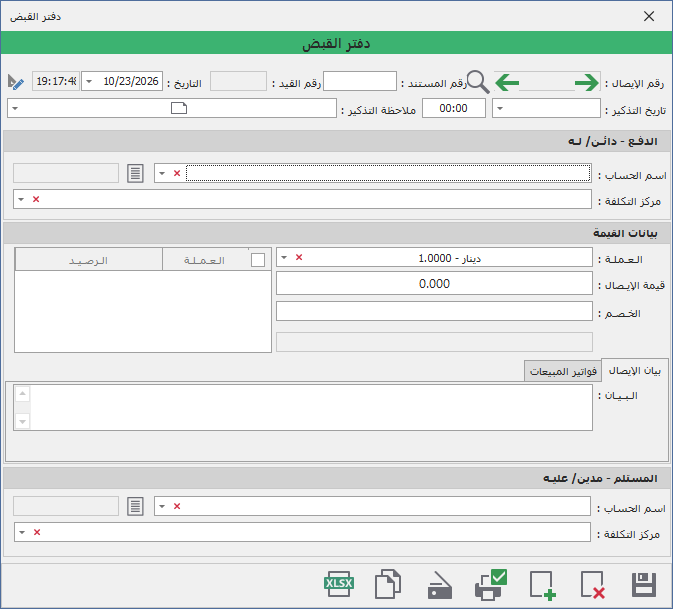
ما هو الدفتر؟
الدفتر هو «كراس الإيصالات» الذي يُسجَّل فيه الإيصال: له اسمه وترقيمه الخاص. مثال: دفتر «قبض الخزينة الرئيسية» ودفتر «قبض فرع البيضاء». يضبط المدير في الدفتر الحسابات المقترحة والعملة ومركز التكلفة، ويحدد أي المستخدمين يرون أي دفتر.
- إن كان لك دفتر واحد من النوع المطلوب فتفتح الشاشة عليه مباشرة.
- إن كان لك أكثر من دفتر تظهر نافذة «الـرجـاء إخـتـيـار دفـتـر» فيها عمود «اسـم الدفتر». اختر الدفتر واضغط Enter. إن أغلقتها بلا اختيار تُغلق الشاشة.
- إن لم يوجد دفتر مناسب لك تظهر الرسالة «لا يـوجد دفـاتر لإختيـارها, يجـب إنشاء دفاتـر أولا» وتُغلق الشاشة. اطلب من المدير إنشاء دفتر من «الصلاحيات والأمان» ← «الدفـاتر المالية» (شاشة «الدفـاتـر»، حقل «اسم الدفتر :» و«نوع الدفتـر :»)، ثم إعطاءك صلاحية عليه.
الخطوات
إيصال قبض (استلام مبلغ من عميل)
- افتح «إيـصـال قـبـض» واختر الدفتر إن طُلب منك. التاريخ يبدأ بتاريخ اليوم.
- المؤشر يبدأ في «اسم الحساب :» داخل المجموعة «الدفـع - دائـن/ لـه»: هذا هو الدافع (العميل). اضغط Enter أو الأسهم أو انقر الخانة لتفتح قائمة الحسابات، واختر «شركة النور» مثلًا. يظهر رصيد الحساب وأرصدته بكل عملة، ومن زر «كشـف حسـاب» بجانبه تراجع حركته. انقر مرتين على رصيد عملة في الجدول ليُكتب مبلغه في «قيمة الإيـصال :».
- في المجموعة «المستلم - مدين/ عليـه» اختر الخزينة أو الحساب الذي يستلم المبلغ. غالبًا يقترحه الدفتر من أول مرة.
- اكتب المبلغ في «قيمة الإيـصال :». إن أعطيت العميل خصمًا اكتبه في «الخـصـم :»، ويُسجَّل تلقائيًا في حساب «الخصم المسموح به» الذي ضبطته الشركة.
- اكتب «الـبـيـان :» في تبويب «بيان الإيصال». اضغط Enter في البيان ينتقل إلى الحقل التالي، و(Shift + Enter) لسطر جديد داخل البيان.
- اضغط «تخزين» (F10).
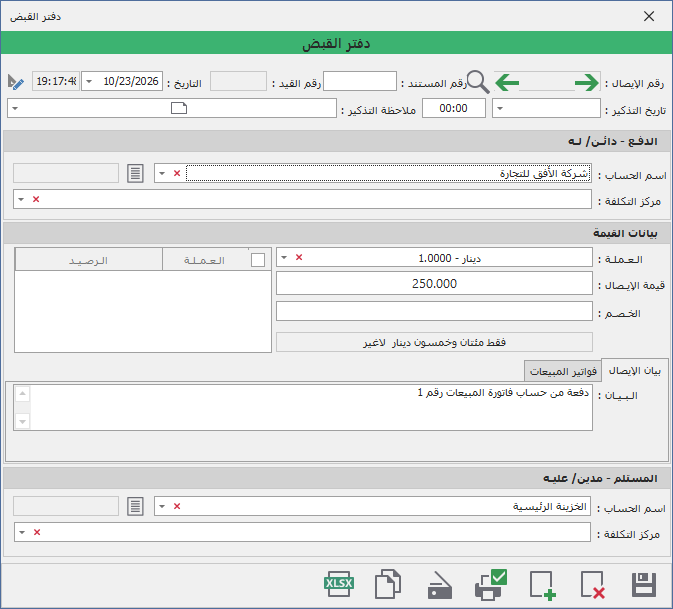
بعد التخزين تظهر أرقام الإيصال: «رقم الإيصال :» و«رقم القيد :»، وإن تركت «رقم المستند :» فارغًا يأخذ رقم الإيصال نفسه.
نصيحة: بعد التخزين اضغط «جديد» (F1) للإيصال التالي.
إيصال دفع (دفع مبلغ لمورد)
الخطوات نفسها، لكن الجانبين متبادلان:
- المجموعة «المستلم - مدين/ عليـه» هي المورد أو من تدفع له، والمؤشر يبدأ فيها.
- المجموعة «الدفـع - دائـن/ لـه» هي الخزينة التي يخرج منها المبلغ.
- الخصم يُسجَّل في حساب «الخصم المكتسب».
إيصال تسوية (نقل مبلغ من حساب إلى حساب)
يعمل مثل القبض: الحساب الذي يخرج منه المبلغ في «الدفـع - دائـن/ لـه»، والحساب الذي يستلمه في «المستلم - مدين/ عليـه». استعمله لتحويل بين خزينتين أو بين بنك وخزينة أو لتسوية مبلغ بين حسابين.
زرا «تسوية خزينة» و«تسوية بطاقة» في المجموعة نفسها يفتحان شاشة القيود المالية، لا هذه الشاشة. راجع موضوع «القيود المالية».
العمل على إيصال محفوظ
- البحث: اضغط زر «البحث عـن إيصـالات» وابحث في دفترك، أو انقر مرتين على «رقم الإيصال :» واكتب رقمه، أو انقر مرتين على «رقم المستند :»، ثم اضغط Enter. الرقم الخاطئ تظهر معه: «عـذراً... الـرجاء التـأكـد مـن رقـم الإيـصال».
- التنقل: «السابق» (F5) و«التالي» (F4).
- التعديل: غيّر ما تريد ثم «تخزين». يسألك: «هـل تريد تأكيد تعديل الـبيانات ؟».
- إيصال مماثل: زر «إيصال مماثل» يترك الحسابات والمبلغ والبيان كما هي ويفرّغ أرقام الإيصال والمستند والقيد، فتحفظه إيصالًا جديدًا.
- الحذف: «حذف» (F11) ثم تأكيد «هـل تريد تأكيد حذف الـبيانات ؟». يُعلَّم الإيصال وقيده محذوفين ولا يُمحى من السجل، وتظهر عليه علامة «مستند محذوف !!». لإرجاعه افتحه واضغط «تخزين» ويعود مفعّلًا.
- المراجعة والقفل: بعد أن تراجع الإيصال يقفله المحاسب بزر الفأرة الأيمن على «تخزين». يسألك: «هل تريد تأكيد مراجعة وقفل الحركة للإيصال رقم … ؟». تظهر علامة «مستند مقفـل !!» وتتعطل أزرار «تخزين» و«حذف» عن المستخدمين العاديين. للفتح كرّر الضغط الأيمن ثم «إلغاء مراجعة الحركة». يحتاج صلاحية «قفل وفتح» لهذا النوع، وإلا تظهر: «عذرًا... لا تملك صلاحية «قفل وفتح» هذا النوع من المستندات.»
- ربط الإيصال بفواتير: في قبض يظهر تبويب «فواتير المبيعات» وفي الدفع «فواتير المشتريات». احفظ الإيصال أولًا ثم اضغط «البحث عن الفواتير» واختر الفاتورة. التبويب لا يظهر في الأنظمة المحاسبية البحتة.
- إدخال إيصالات كثيرة من إكسل: زر «لصق إيصالات من إكسل». كل سطر إيصال. راجع الاستيراد الذكي من إكسل.
الإعدادات والخيارات
| الخيار | أين تفعّله | ماذا يتغير | من يحتاجه |
|---|---|---|---|
| تفعيل المشاريع | «الإعـدادات» ← «إعدادات النـظام» ← «الحسابات والأبعاد» | تظهر خانة «المشروع :» في تبويب «بيان الإيصال» ويُكتب على سطري القيد | من يتابع تكلفة كل مشروع |
| إلزام اختيار المشروع | الموضع نفسه | يُطلب المشروع إن كان أحد حسابي الإيصال من حسابات الأرباح والخسائر | المحاسب |
| تفعيل الفروع | الموضع نفسه | تظهر خانة «الفرع :». فرع الإيصال هو فرع جلستك، ولا يغيّره إلا من يملك صلاحية «تغيير فرع المستند» | الشركات متعددة الفروع |
| تفعيل مراكز التكلفة | الموضع نفسه | تظهر خانتا «مركز التكلفة :» للحسابين | المحاسب |
| اختيار مركز التكلفة إجباري | الموضع نفسه | لا يُحفظ الإيصال قبل اختيار المراكز، وتظهر «الرجـاء إختـيار مراكز التكلفة أولاً» لمن لا يملك صلاحية تغييرها | الشركات التي تتابع التكلفة |
| تعدد العملات | ترخيص الشركة | تظهر خانة «الـعـملـة :» مع سعر صرفها لتختار عملة غير الأساسية (ما لم يثبّت الدفتر عملة معينة) | من يتعامل بعملات أجنبية |
| التنبيهات | «الإعـدادات» ← «إعدادات النـظام» ← «عام» ← «التنبيهات والتقويم» | تنبيه قبل موعد الإيصال بالدقائق المحددة في «التنبيه قبل الموعد (دقيقة) :» | من يتابع المواعيد |
| إخفاء رصيد الحساب | مربع «إخفاء رصيد الحساب» في الشاشة | يخفي رصيد الحساب من نسخة الإيصال المطبوعة | أمين الصندوق |
- أمر العمل: تظهر مجموعة «أمــر الـعمـــل :» (مع «نوع الحركة :») فقط في الأنشطة الصناعية أو التجارية الصناعية مع ترخيص أوامر العمل. أمر العمل الموقوف يرفضه البرنامج: «أمر العمل هذا موقوف, الرجاء التأكد».
- التذكير: في تبويب «بيان الإيصال» اكتب «تاريخ التذكير :» و«الوقت» و«ملاحظة التذكير :». بلا وقت يظهر التنبيه في التاسعة صباحًا، ومع الوقت يظهر قبله بالدقائق المضبوطة.
- المستشفى: في أنظمة المستشفى تظهر مجموعة «بيانات المستشفى» وفيها «رقم الدخول :» لربط إيصال القبض بملف دخول المريض.
- دفتر خاص بنقل الإسمنت: إن أُعدّ الدفتر لذلك تظهر تبويبة «بيانات النقل» (السائق والحمولة والعنوان والصافي) ويُحسب المبلغ منها.
الطباعة والتقارير
- طباعة الإيصال: احفظه أولًا ثم اضغط «طباعة» (F12). تُطبع النسخة بتصميم الدفتر (شعار الفرع وعنوانه والتوقيع). بلا إيصال محفوظ لا تحدث طباعة. وتُسجَّل الطباعة في سجل المستخدم.
- من لا يملك الصلاحية: «عذرًا... ليست لديك صلاحية طباعة هذا الإيصال.»
- كشف الحساب: زر «كشـف حسـاب» بجانب كل حساب يفتح حركته. بلا صلاحية تظهر «عذرأ... ليـس لديك الصلاحيـات الازمـة!».
- تقرير حركة الإيصالات: من «الإيصالات والتسويات» ← «تقرير حركة الإيصالات».
قواعد ورسائل تهمّك
| الرسالة | معناها وما تفعل |
|---|---|
| الرجـاء التأكد من إدخال كافة البيانات المطلوبة | ينقصك أحد الحسابين أو المبلغ. أكمل ثم خزّن |
| لا يمكن إختـيار نفس الحساب في الإيصـال | الحسابان (مع مركز التكلفة) متطابقان. غيّر أحدهما |
| لقد تجاوز هذا الحساب سقـف التعامل, الرجاء التأكد | الإيصال يجعل رصيد العميل أو المورد يتجاوز السقف المحدد له. من لديه صلاحية التجاوز يُسأل: «هل تريد الإستمرار ؟» |
| طبيعة هذا الحساب دائنة/مدينة لايمكن إنشاء هذا القيد | الحساب لا يقبل هذا الاتجاه ولا تملك صلاحية تجاوز طبيعة الحساب |
| عذرًا... ليست لديك صلاحية إنشاء/تعديل/حذف هذا الإيصال | صلاحيتك على هذا النوع لا تسمح. اطلب من المدير |
| لا يمكن عرض هذا المستند, الرجاء التحقق من الصلاحيات والأمان | الإيصال يخص حسابًا مخفيًا عنك أو خزينة غير خزينتك |
| رسالة بعنوان «الورديات» | الإيصال تابع لوردية مقفلة، فلا يُعدَّل حتى تفتحها الإدارة. والإيصال الذي تعدّله يبقى في وردية إنشائه الأصلية |
أسئلة شائعة
س: ما الفرق بين القبض والتسوية؟
س: فتحت الشاشة فأُغلقت وظهرت «لا يـوجد دفـاتر لإختيـارها». ماذا أفعل؟
س: لماذا يطلب مني اختيار دفتر في كل مرة؟
س: لا تظهر لي إلا حسابات قليلة في القائمة. لماذا؟
س: كيف أعدل إيصالًا بعد حفظه؟
س: حذفت إيصالًا بالخطأ، هل يمكن إرجاعه؟
س: «تخزين» و«حذف» معطلان عندي. لماذا؟
س: ما معنى «إيصال مـعـلـق !!»؟
س: هل يمكن إدخال عشرات الإيصالات دفعة واحدة؟
س: أين يظهر القيد الذي أنشأه الإيصال؟
س: كيف أربط إيصال القبض بفاتورة البيع؟
ما لا تشمله الشاشة
- إيصال الحجز («إيصال حجز إسمنت») وإيصالات الصرف والشراء بالعملات الأجنبية («إذن شراء عملة» و«إذن بيع عملة») لها شاشات مستقلة.
- تسوية الخزينة وتسوية البطاقة تعملان من شاشة القيود المالية.
- لا تطبع الإيصال قبل حفظه.
- الإيصال بين حسابين فقط؛ لقيد بأكثر من طرفين استعمل «القيود المالية».
- إنشاء الدفاتر وتحديد من يراها من شاشة «الدفـاتـر» لا من هنا.